Stell.link 스페이스 가이드
Stell.link의 핵심 단위인 스페이스와 그 안에서 이루어지는 아이템 관리 방법을 소개합니다.
스페이스의 구조
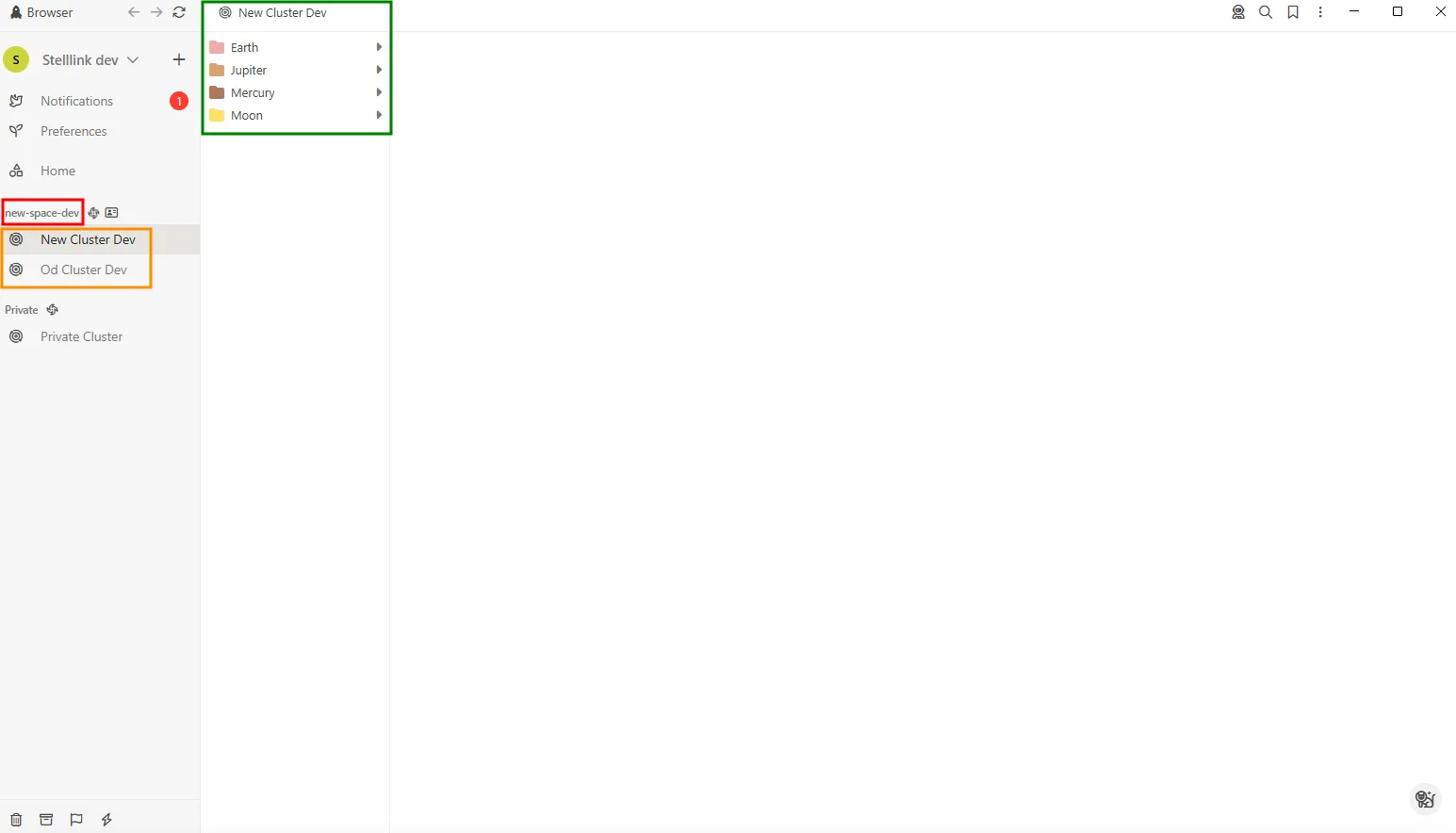
섹션 제목: “스페이스의 구조”Stell.link는 스페이스 > 클러스터 > 아이템으로 이어지는 체계적인 계층 구조를 가지고 있습니다.
- 스페이스 (Space): 가장 큰 그룹 단위로, 전체 작업 환경을 정의합니다.
- 클러스터 (Cluster): 스페이스 하위의 중간 그룹으로, 주제별 분류에 용이합니다.
- 아이템 (Item): 클러스터 내에 존재하는 모든 요소(파일, 링크 등)를 지칭합니다.
스페이스의 종류
섹션 제목: “스페이스의 종류”사용 목적과 공유 범위에 따라 세 가지 타입의 스페이스를 제공합니다.
- Private Space (개인 스페이스): 가입 시 자동으로 생성되는 개인 소유의 전용 공간입니다.
- Shared Space (공유 스페이스): 작성자가 소유권을 가지며, 멤버는 권한에 따라 아이템을 읽거나 쓸 수 있습니다. 아이템의 소유권은 업로더에게 귀속됩니다.
- Shared WorkSpace (공유 워크스페이스): 모든 것을 공유하고 협업하는 공간입니다. 역할에 따라 스페이스 설정 및 클러스터 관리 권한이 차등 부여됩니다.
사용자 권한 안내
섹션 제목: “사용자 권한 안내”- 최고 관리자: 스페이스 삭제를 포함한 모든 관리 권한을 가집니다.
- 관리자: 스페이스 수정 및 클러스터의 생성·수정·삭제가 가능합니다.
- 멤버: 스페이스와 클러스터의 내용을 조회할 수 있습니다.
아이템의 종류 및 추가 방법
섹션 제목: “아이템의 종류 및 추가 방법”Stell.link에서는 다양한 형태의 데이터를 아이템으로 관리할 수 있습니다.
아이템 종류
섹션 제목: “아이템 종류”- 폴더: 아이템을 보관하고 분류하는 기본 단위입니다.
- 파일: 문서, 이미지 등 업로드된 모든 파일을 지칭합니다.
- 페이지: 구글 Docs와 같이 웹상에서 직접 작성하는 문서입니다.
- 웹링크: 웹페이지 주소(URL)를 저장한 아이템입니다.
아이템 추가하기
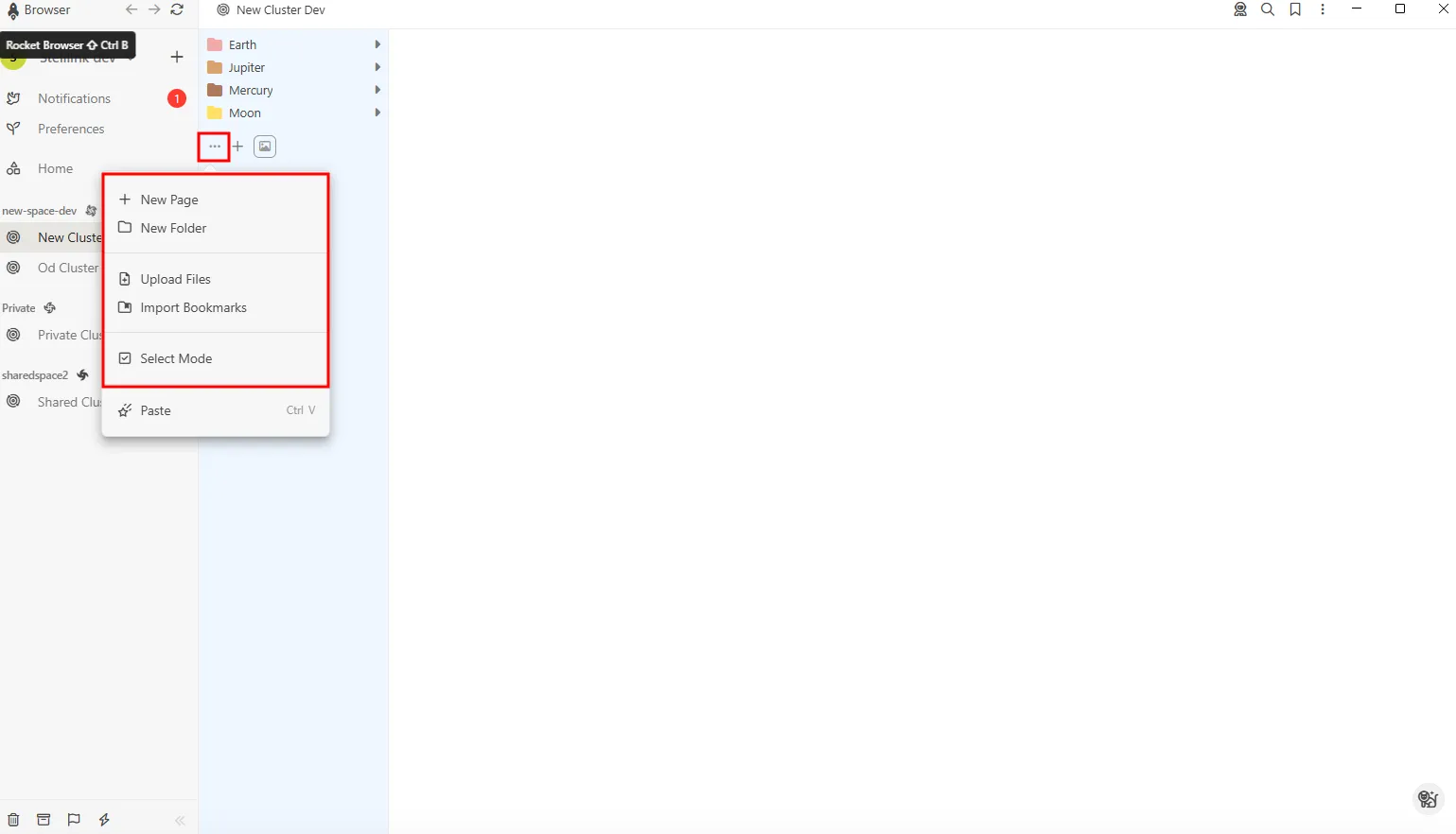
섹션 제목: “아이템 추가하기”클러스터 내에서 아래 두 가지 아이콘을 통해 아이템을 추가할 수 있습니다.
- […] 클릭: 페이지, 폴더 생성 및 파일 업로드를 간편하게 실행합니다.
- [+] 클릭: 페이지 추가 팝업을 통해 상세 설정을 포함한 아이템 생성이 가능합니다.
아이템 공유 및 히스토리 관리
섹션 제목: “아이템 공유 및 히스토리 관리”클릭 한 번으로 공유하기
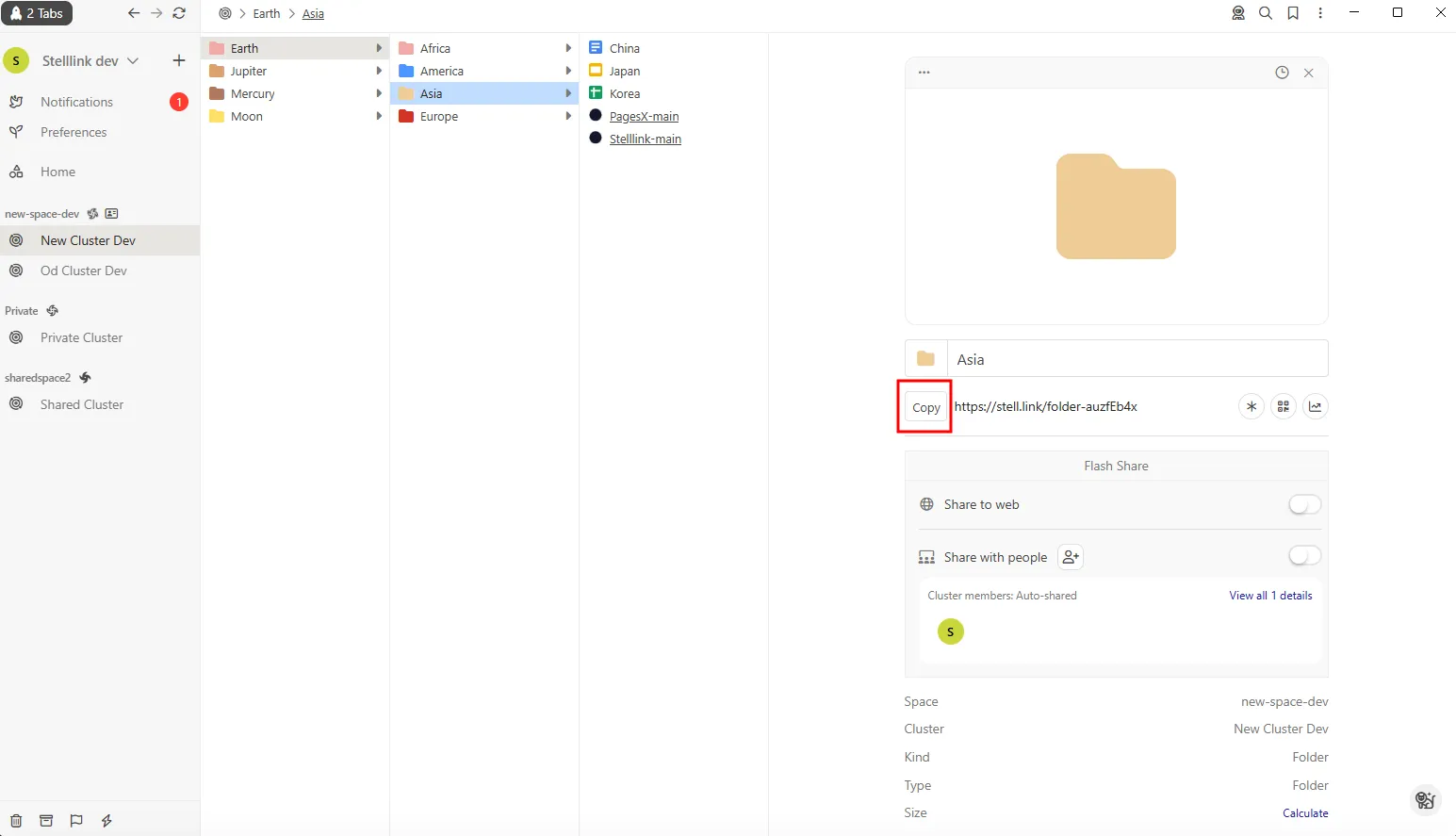
섹션 제목: “클릭 한 번으로 공유하기”공유할 아이템을 선택한 후 [Copy URL] 버튼을 클릭하세요. 복사된 URL을 전달하는 것만으로 공유가 완료됩니다.
스마트 히스토리 및 버전 관리
섹션 제목: “스마트 히스토리 및 버전 관리”페이지나 텍스트 파일은 실시간 동기화를 통해 변경 이력을 관리할 수 있습니다.
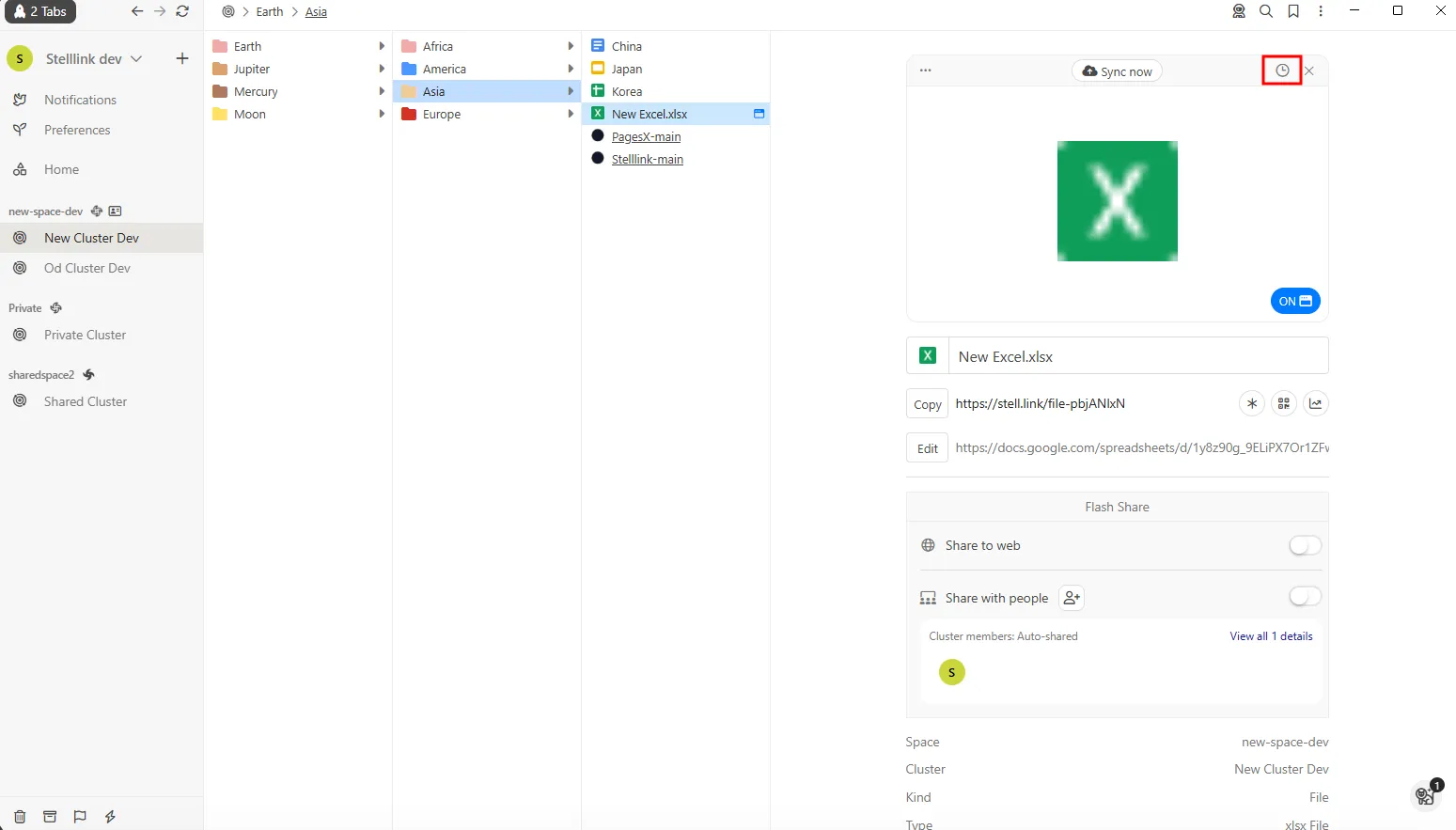
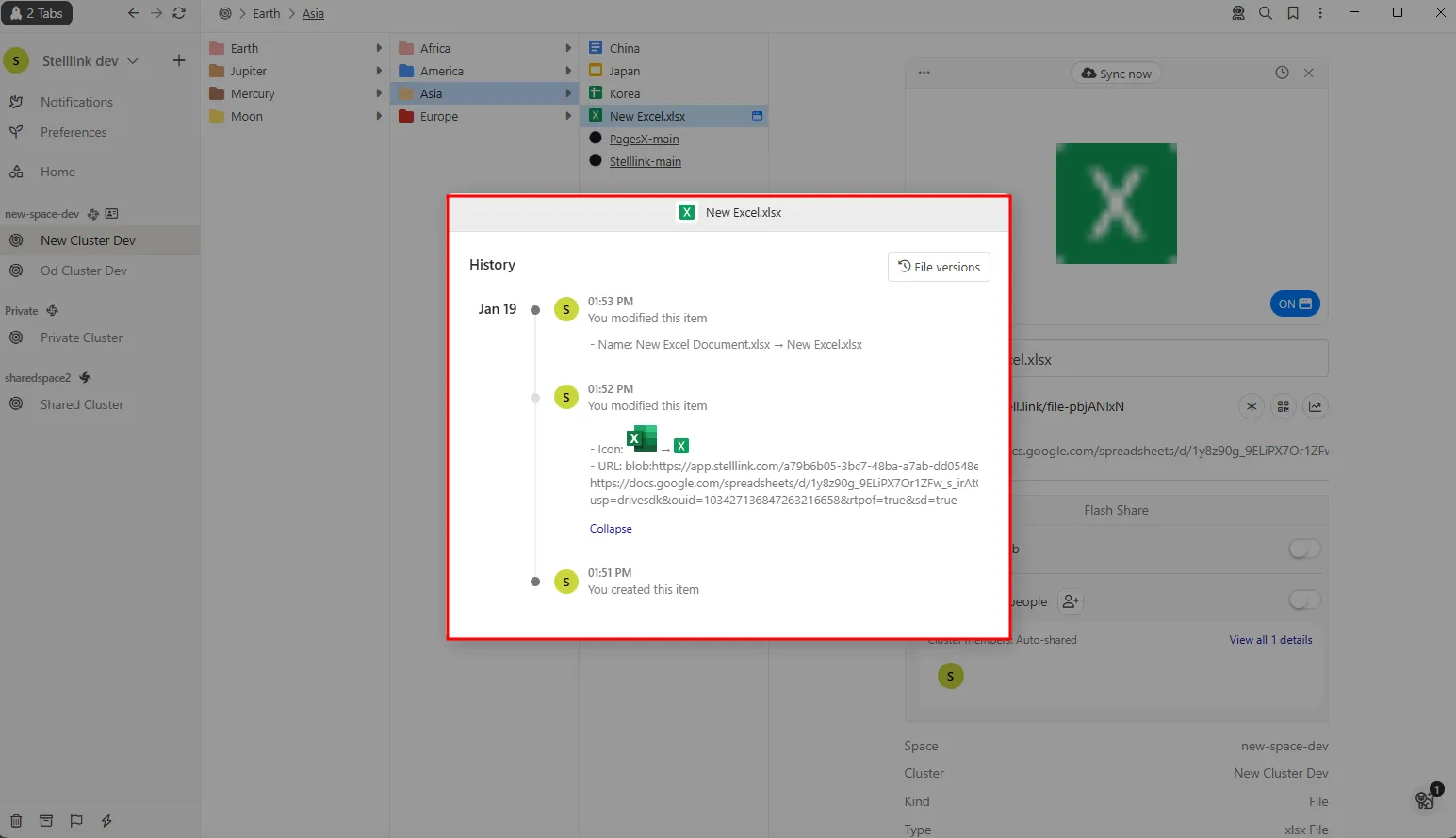
- 히스토리 확인: 아이템 선택 후 히스토리 버튼을 클릭하세요.
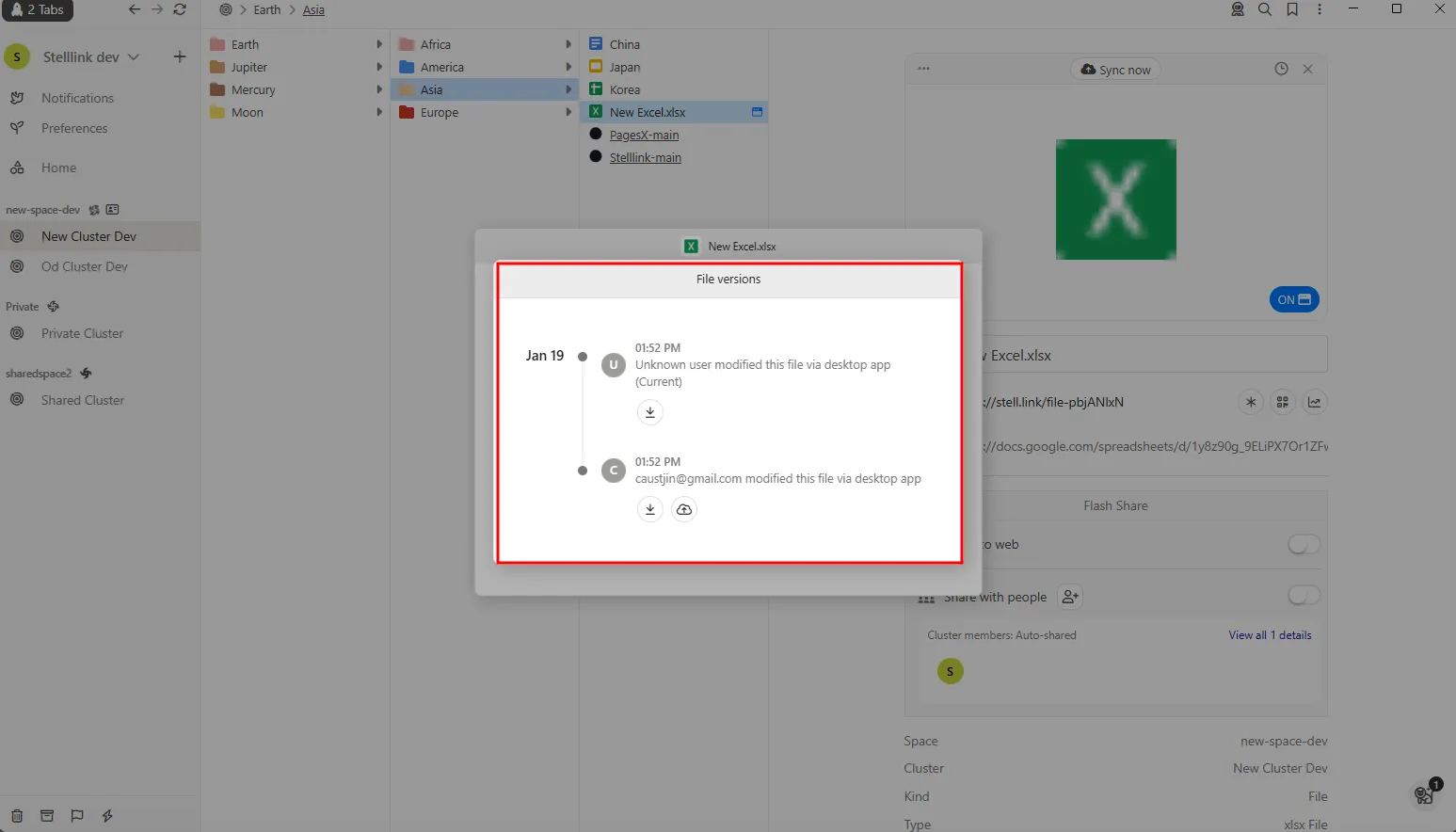
- 버전 관리: 히스토리 팝업에서 특정 시점의 파일을 선택하여 이전 버전으로 다운로드하거나 복구할 수 있습니다.